こんにちは、Yaris Naviのkeitoです。
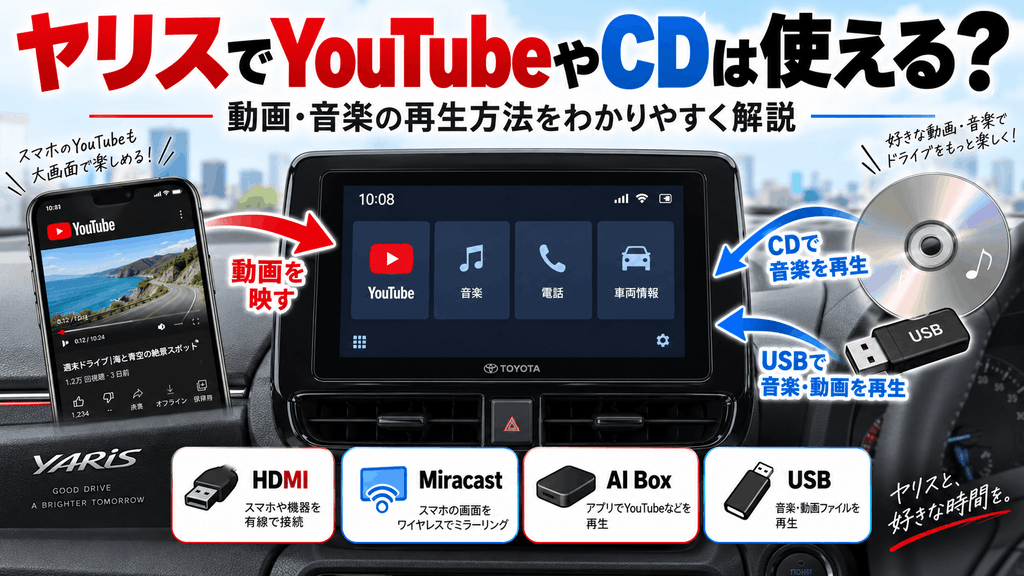
ヤリスに乗っていると、「このディスプレイでYouTubeは見られる?」「CDを持っているけれど、今のヤリスでも聴ける?」と気になりますよね。
結論から言うと、ヤリスではYouTubeもCDも楽しむ方法がありますが、年式やディスプレイオーディオの仕様によって使える方法が変わります。特にYouTubeは、Apple CarPlayやAndroid Autoへスマホをつなぐだけでは映像を表示できません。
また、現行世代ではCD/DVDデッキを前提とした設計ではなくなっているため、ヤリスでCDを聴く場合はUSB対応機器やスマートフォン、USBメモリなどを利用する形が中心になります。
この記事では、走行中にドライバーが動画を見る方法はおすすめしません。停車中、または助手席や後席の同乗者が楽しむことを前提として、安全面も含めてヤリスのオーディオ環境を整理していきます。
ポイント
- ヤリスでYouTubeを見る主な方法
- HDMI・Miracast・AI Boxの違い
- ヤリスでCDや音楽を聴く方法
- 8インチとPlus仕様の違いと注意点
先に結論
YouTubeを安定して見るならHDMI接続、対応AndroidスマホならMiracast、アプリを直接使いたい場合はAI Boxという選択肢があります。
CDについては、対応する外付けプレーヤーを使う方法もありますが、長く使うならCDをデータ化してUSBメモリやスマートフォンから再生する方法が扱いやすいですよ。
本記事にはプロモーションが含まれています
ヤリスでYouTubeやCDは使える?
ヤリスのディスプレイオーディオは、昔のカーナビのようにCDやDVDを入れて使う機器というより、スマートフォンやUSB、HDMIなどの外部機器と連携して使うシステムへ変わっています。
そのため、ヤリスでYouTubeを見る方法を探すときは、まず自分の車にHDMI入力、Miracast、Apple CarPlay、Android Autoのどれが使えるのかを確認することが大切です。
年式やグレードによって仕様が異なるため、購入した用品が必ず使えるとは限りません。車検証の年式とディスプレイオーディオの型式を確認したうえで、用品メーカーや販売店の適合情報を確認してください。
| 方法 | 主な用途 | 特徴 |
|---|---|---|
| HDMI | YouTube・動画 | 映像が安定しやすい |
| Miracast | スマホ画面表示 | 対応Androidなら無線接続可能 |
| AI Box | YouTube・動画アプリ | 単体でアプリを動かせる |
| USB | 音楽・動画ファイル | 通信量を使わず再生しやすい |
| Bluetooth | 音楽 | スマホ音楽との相性がよい |
YouTubeを見る主な方法
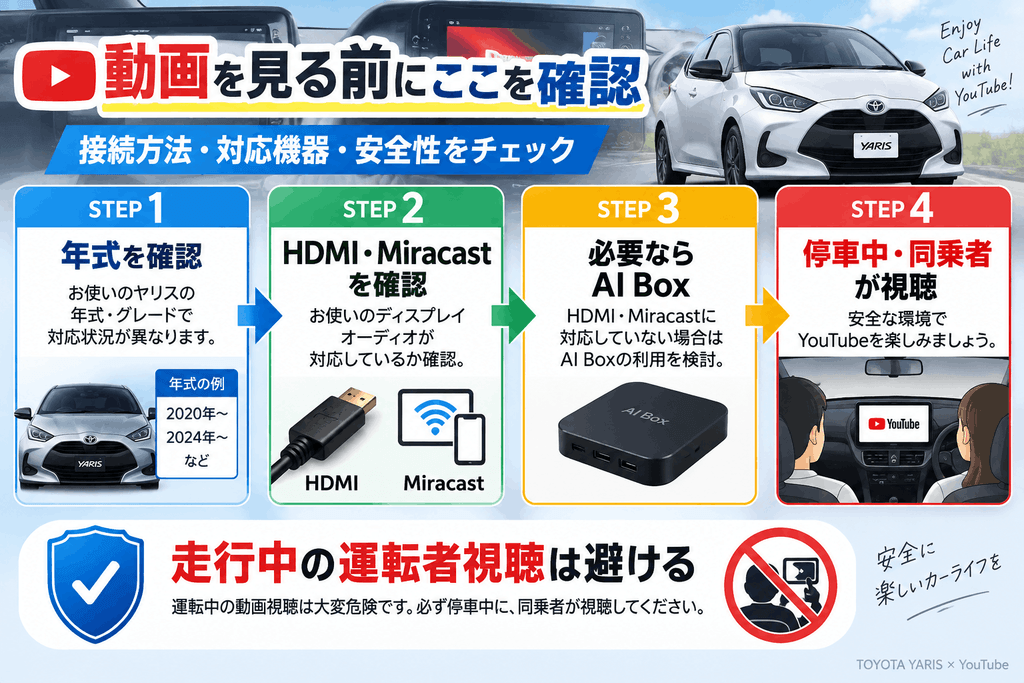
ヤリスでYouTubeを見る方法は、大きく分けるとHDMI接続、Miracast、AI Boxの3つです。どの方法でも同じというわけではなく、使っているスマートフォンやヤリスの年式によって向き不向きがあります。
注意したいのがApple CarPlayとAndroid Autoです。これらはナビや音楽、電話、メッセージなどを安全に操作するための仕組みなので、通常の状態ではYouTubeの映像をディスプレイオーディオへ表示できません。「CarPlayにつなげばYouTubeも出る」と考えていると、ここでつまずきやすいですよ。
私なら、まずヤリス側にHDMI入力があるか確認します。HDMIが利用できれば比較的シンプルです。HDMIが使えず、AndroidスマホがMiracast対応なら無線接続、それでも足りなければAI Boxを検討する、という順番が分かりやすいかなと思います。
◆keitoのワンポイントアドバイス
YouTubeを見るためだけに、最初から高価な機器を買う必要はありません。自分のヤリスにHDMIが付いているなら、まずは有線接続から考えるほうが設定もトラブルも少なく済みやすいですよ。
HDMI接続で動画を見る方法
ヤリスでYouTubeを見る方法として分かりやすいのがHDMI接続です。対応するディスプレイオーディオにはHDMI入力端子があり、スマートフォンや動画再生機器から映像と音声を入力できます。
iPhoneなら機種に合ったUSB-CまたはLightning対応の映像出力アダプター、Androidスマホなら映像出力に対応したUSB-C変換アダプターなどを利用します。ただし、USB-C端子があるAndroidスマホでも、すべての機種がHDMI映像出力に対応しているわけではありません。スマートフォン側の仕様確認も必要です。
HDMIは無線ミラーリングと比べると通信環境に影響されにくく、映像や音声が途切れにくいのがメリットです。一方でケーブルや変換アダプターが増えるので、運転席周辺で配線が邪魔にならないよう固定してください。
年式による違いに注意
HDMI入力の有無はヤリスの年式やディスプレイオーディオ仕様によって異なります。古いモデルでは外部入力アダプターが必要になる場合もありますが、車両配線へ介入する製品は適合確認を優先してください。
Miracastで無線接続する方法
対応するヤリスではMiracastを利用して、スマートフォンの画面を無線でディスプレイオーディオへ表示できます。ケーブルを毎回接続しなくてよいので、対応環境が整っていれば便利な方法です。
ただし、Miracastは主に対応Android端末で利用する仕組みです。スマートフォンでは「Smart View」「画面共有」「キャスト」などメーカーによって表示名が異なります。iPhoneはMiracastを標準では利用できないため、iPhoneユーザーはHDMIなど別の方法を考えたほうが分かりやすいでしょう。
また、無線接続は周囲のWi-FiやBluetoothの影響を受けることがあります。映像が止まる、音が遅れる、接続が切れる場合は、スマホとディスプレイオーディオの再接続や周辺機器の確認をしてください。安定性を最優先するなら有線HDMIのほうが向いています。
Miracastが表示されない場合は、ヤリス側だけでなくスマートフォン側がMiracastに対応しているかも確認してください。Androidだから必ず使えるわけではありません。
AI BoxでYouTubeを見る方法
動画を頻繁に見る家庭では、OTTOCASTやMILELなどに代表されるAI Boxを検討する人もいます。AI Boxは対応するUSB端子へ接続し、車のディスプレイ上でAndroid系の画面を動かす機器です。
対応製品ならYouTubeや動画配信サービスなどのアプリをAI Box側で動かせるため、スマートフォンの画面をそのまま映すミラーリングとは使い方が違います。スマートフォンはテザリングで通信だけを提供し、動画アプリ自体はAI Boxで操作する形にできます。
便利な一方で、AI Boxは小さなコンピューターなので、発熱、起動時間、通信切断、車両との相性には注意が必要です。特に真夏の車内は非常に高温になります。直射日光が当たる場所へ放置せず、駐車時の保管方法まで含めて考えてください。
AI Box購入前の確認ポイント
車両年式、CarPlay対応状況、USB端子の種類、製品の技適表示、動画サービス側の対応状況を確認してください。安さだけで正体の分からない製品を選ぶより、国内サポートと適合情報を確認できる製品のほうが安心です。
走行中の動画視聴は避ける
ヤリスでYouTubeが表示できる環境を作れたとしても、運転者が走行中に動画を見たり、画面を操作したりする使い方は避けてください。一瞬だけなら大丈夫と思ってしまいがちですが、前方から視線を外す時間が長くなるほど危険です。
TVキャンセラーなど、走行状態による画面制限へ関係する用品も販売されています。ただし、最新のヤリスではディスプレイオーディオと車両制御が複雑につながっているため、製品によっては車速情報や運転支援システムへ影響する可能性があります。
取り付けを検討する場合でも、用途は助手席や後席の同乗者向けと考え、車両年式への適合や運転支援機能への影響を販売元へ確認してください。法律や安全に関する最終的な判断は専門家や販売店へ相談し、正確な情報は警察・メーカーなどの公式情報をご確認ください。
◆keitoのワンポイントアドバイス
私は動画環境を作るなら、「運転席で見るため」ではなく「停車中や同乗者が楽しむため」と考えるのが基本だと思っています。便利さより安全を優先したほうが、結果的に長く安心して使えますよ。
ヤリスでCDや音楽を楽しむ方法
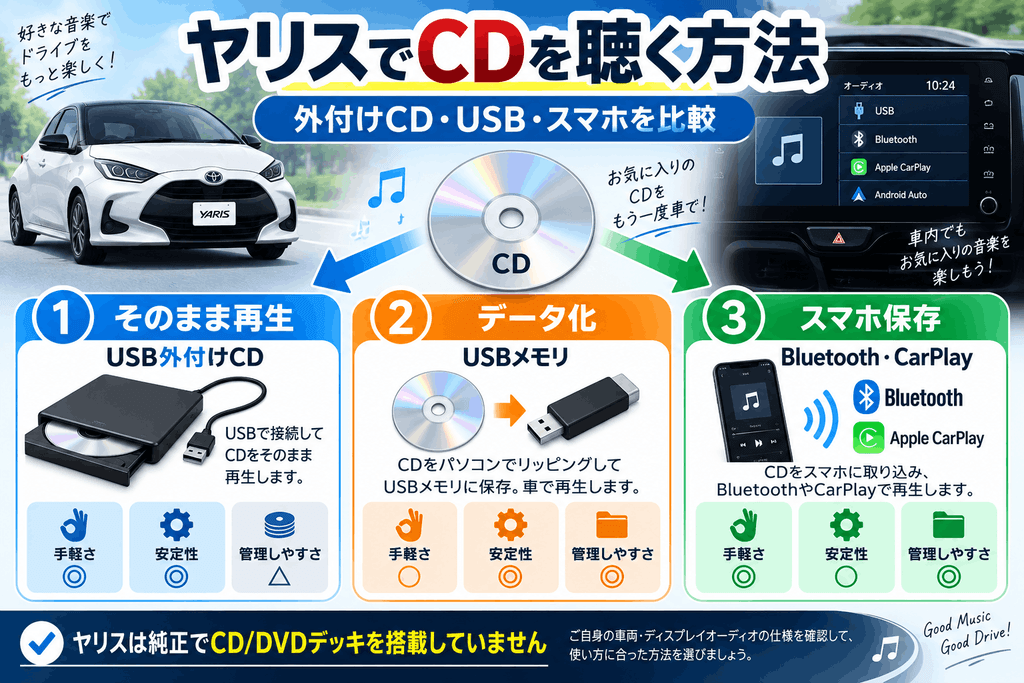
ヤリスでCDを聴きたい場合、少し前の車とは考え方を変える必要があります。現在はCDを直接入れるデッキより、USBやBluetooth、スマートフォンを利用した音楽再生が中心です。
ただし、CDを大量に持っている人にとっては「全部買い直さないといけないの?」と感じますよね。対応する外付けCDプレーヤーを利用する方法や、CDをデータ化してUSBメモリへ保存する方法があります。
ヤリスの内装やディスプレイ周辺の使い勝手を含めて確認したい人は、ヤリスの内装とディスプレイ周辺を解説した記事も参考にしてください。
純正CD・DVDデッキは廃止
2024年以降の一部改良モデルでは、従来用意されていた純正CD・DVDデッキの選択肢がなくなり、ヤリスのオーディオ環境はUSBやスマートフォン連携を中心とした構成へ移っています。
そのため、「ヤリスでCDを聴く」といっても、ディスクをディスプレイオーディオへ直接入れることはできません。中古車では年式や装備によって事情が違うため、以前のヤリスの記事や用品情報を見て「自分の車にも付いている」と判断しないよう注意してください。
最近のヤリスでは、Bluetoothオーディオ、USB入力、Apple CarPlay、Android Autoなどを使うほうが自然です。特にスマートフォンで音楽を管理している人なら、CDデッキがなくても困る場面はかなり少ないかなと思います。
中古ヤリスと現行ヤリスではオーディオ仕様が異なる場合があります。購入前は車両の初度登録年だけでなく、実際に付いているディスプレイオーディオを確認してください。
USB外付けCDを使う方法
どうしても手持ちのCDをそのまま使いたい場合は、トヨタのディスプレイオーディオへの接続を想定したUSB外付けCD/DVDプレーヤーを利用する方法があります。
ここで大切なのは、一般的なパソコン用USBドライブなら何でも動くわけではないことです。ディスプレイオーディオ側が機器を認識できる必要があり、さらにUSBから安定して電源を取れることも条件になります。製品によっては補助電源が必要です。
特にDVD映像まで再生したい場合は、ディスプレイオーディオ側の映像処理機能や製品側の適合条件が関係します。CDが再生できることとDVD映像が表示できることは別と考えてください。用品を購入する前に、メーカーの車種別適合表で年式とディスプレイ仕様を確認することが重要です。
USBハブや長い延長ケーブルを使うと、電圧低下や通信不良が起きる場合があります。外付けプレーヤーは、メーカーが指定する方法で通信用USB端子へ接続してください。
CDをUSBメモリで再生する
私がCDをたくさん持っている人におすすめしたいのは、ディスクを毎回車へ持ち込むのではなく、パソコンで楽曲を取り込んでUSBメモリへ保存する方法です。
一度取り込んでしまえば、何十枚ものCDを小さなUSBメモリ1本へまとめられます。ディスク交換も必要なく、車内の振動で音飛びする心配もありません。通信を使わないので、山間部や地下駐車場でも音楽を再生できます。
対応する音楽ファイル形式やUSBメモリの容量、フォーマット形式には条件があります。すべての音声形式が再生できるわけではないため、取扱説明書を確認してください。また、CDの取り込みは個人で楽しむ範囲を基本とし、著作権にも注意しましょう。
◆keitoのワンポイントアドバイス
CDを何十枚も車へ置くより、よく聴くアルバムだけUSBへまとめるほうがかなり楽です。通信量も気にしなくていいので、昔のCDを今も楽しみたい人には使いやすい方法ですよ。
Bluetoothで音楽を聴く方法
ヤリスのオーディオを普段使いするなら、一番手軽なのはスマートフォンとのBluetooth接続です。スマホに保存した音楽だけでなく、SpotifyやApple Musicなどの音楽配信サービスも車のスピーカーから再生できます。
Bluetoothはケーブルを接続する手間がなく、乗車してスマホとヤリスが接続されれば、そのまま音楽を流せるのがメリットです。一方で無線伝送を利用するため、音質を最優先する人にはUSB接続などのほうが向いている場合があります。
Apple CarPlayやAndroid Autoに対応するスマートフォンなら、音楽だけでなく地図や電話もまとめて操作できます。ただし、データ通信を使う音楽配信サービスはスマホ側の通信量を消費するため、長時間利用する人は料金プランも確認しておきましょう。
車内Wi-Fiを利用する方法もありますが、契約内容や通信制御の条件は変更される場合があります。動画や音楽を大量に利用する人は、最新の料金と通信条件をトヨタ公式サイトで確認してください。
8インチとPlusの違い
「ヤリス 8インチディスプレイオーディオ」で調べている人が注意したいのは、画面が8インチだから機能もすべて同じとは限らないことです。ヤリスには通常のコネクティッドナビ対応ディスプレイオーディオと、車載ナビ機能を追加したPlus仕様があります。
Plusでは通信型のコネクティッドナビに加えて、車載側にもナビ機能を持つため、通信状態に左右されにくいのが特徴です。一方、標準仕様はクラウド側の情報を利用するコネクティッドナビが中心になります。さらに年式によってHDMIやUSBなどの装備条件も違うため、画面サイズだけで用品の適合を判断しないでください。
現在のグレードごとのディスプレイや装備を確認したい場合は、ヤリスのグレードと装備の違いを比較した記事も参考にしてください。年次改良で装備内容が変わることがあるため、購入や用品選びの際はトヨタ公式サイトでも最新仕様を確認してください。
| 確認項目 | チェックする理由 |
|---|---|
| 年式 | HDMIや連携機能が異なる場合がある |
| 画面サイズ | 8インチ・10.5インチなど仕様がある |
| Plusかどうか | 車載ナビなど機能差がある |
| USB端子 | 外付け機器の接続可否に関係する |
| スマホ機種 | Miracastや映像出力対応が異なる |
ヤリスのYouTube・CDに関するよくある質問(FAQ)
ここでは、ヤリスでYouTubeやCDを楽しみたい人から特に出やすい疑問をまとめます。
ディスプレイオーディオは年式やグレードで仕様が変わるため、同じヤリスでも使える方法が異なることがあります。
用品を購入する場合は、車両の年式と仕様を確認したうえで判断してください。
Q1. ヤリスでYouTubeは見られますか?
A. 対応するHDMI入力やMiracast、AI Boxなどを利用すれば、停車中や同乗者向けにYouTubeを表示する方法があります。ただしApple CarPlayやAndroid Autoへスマートフォンを通常接続しただけでは、YouTube映像は基本的に表示できません。
Q2. iPhoneをつなげばYouTubeを見られますか?
A. CarPlayだけではYouTube映像を表示できません。HDMI入力があるヤリスなら、対応するiPhoneと映像出力アダプターを使う方法があります。iPhoneはMiracastを標準対応していない点にも注意してください。
Q3. ヤリスでCDをそのまま聴けますか?
A. 現行世代ではCDを直接挿入する純正デッキを前提としていません。適合するUSB外付けCDプレーヤーを利用するか、CDの音楽をUSBメモリやスマートフォンへ取り込んで再生する方法があります。
Q4. 8インチディスプレイでもYouTubeを見られますか?
A. 8インチという画面サイズだけでは判断できません。年式やディスプレイオーディオの仕様によってHDMIやMiracastなどの対応状況が異なります。車両の取扱説明書と用品メーカーの適合情報を確認してください。
Q5. 走行中に同乗者がYouTubeを見ることはできますか?
A. 使用する機器や車両側の制御によって動作は異なります。ただし、運転者が走行中に動画を注視したり操作したりする使い方は避けてください。後付け用品を利用する場合も、車両の安全装備への影響や法令上の扱いを販売店や専門店へ確認することをおすすめします。
まとめ
- ヤリスでYouTubeを見るならHDMI・Miracast・AI Boxが主な選択肢
- CarPlayやAndroid Autoでは通常YouTube映像は表示できない
- 現行世代でCDを聴くなら外付け機器かUSBへのデータ化が現実的
- 8インチかどうかだけでなくPlus仕様や年式まで確認する
- 走行中はドライバーが動画を見たり操作したりしない
ヤリスのオーディオは、昔のようにCDやDVDを中心に使う仕組みから、スマートフォンやUSB、HDMIを活用する仕組みへ大きく変わっています。
「YouTubeを見たいのか」「CDを聴きたいのか」「後席の家族が動画を楽しみたいのか」で必要な用品は変わります。まずは自分の使い方を決めてから機器を選ぶと、余計な出費を抑えやすいですよ。
価格、通信条件、対応機器、車両装備などの情報は年式や時期によって変更される場合があります。数値や費用はあくまで一般的な目安として考え、正確な情報はトヨタ公式サイトや用品メーカーの適合表をご確認ください。車両配線や安全装備に関わる用品を取り付ける場合は、最終的な判断を販売店や専門家へ相談してください。