こんにちは、Yaris Naviのkeitoです。
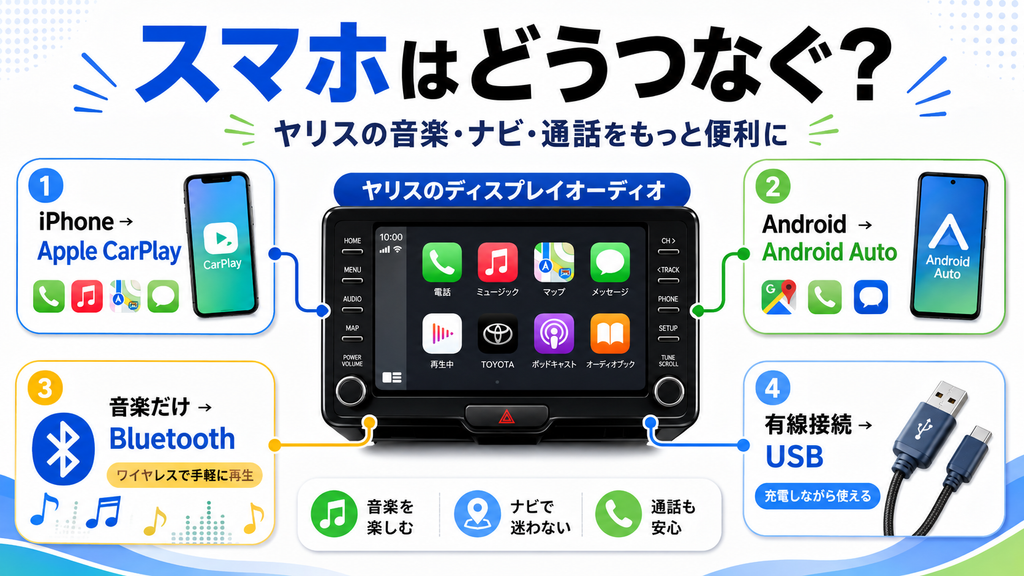
ヤリスのディスプレイオーディオを前にして、「スマホはどうやってつなぐの?」「Bluetoothだけで音楽は聴ける?」「Apple CarPlayと普通のBluetoothは何が違う?」と迷う人は多いかなと思います。
最近のヤリスは、ナビだけを見るための画面ではなく、スマホと連携して音楽・地図・電話などを使うことを前提にした仕組みになっています。最初の設定だけ少し分かりにくいのですが、一度接続方法を覚えてしまえば、普段のドライブはかなり快適になりますよ。
この記事では、ヤリスの8インチ・10.5インチディスプレイの違いから、Apple CarPlay、Android Auto、Bluetooth、USBポート、Miracastまで、初めて使う人にも分かるように整理します。
ポイント
- ヤリスの8インチと10.5インチの違い
- Apple CarPlayとAndroid Autoの接続方法
- BluetoothやUSBで音楽を聴く方法
- 接続できないときの確認方法と必要な用品
安全のために
スマホの登録や接続方法の変更、画面を注視する必要がある操作は、必ず安全な場所に停車してから行ってください。年式や装備によって表示内容が異なる場合もあるため、正確な情報はトヨタ公式サイトや車両の取扱説明書、販売店で確認してください。
本記事にはプロモーションが含まれています
ヤリスのディスプレイオーディオ基本
まず押さえておきたいのは、ヤリスのディスプレイオーディオは単なる「ナビ画面」ではないということです。
ナビ、ラジオ、Bluetooth、USB、スマートフォン連携などをまとめて操作する車載マルチメディアシステムになっています。ここでは画面サイズやUSBポート、Bluetooth、音楽再生など、使い始める前に知っておきたい基本から見ていきます。
8インチと10.5インチの違い
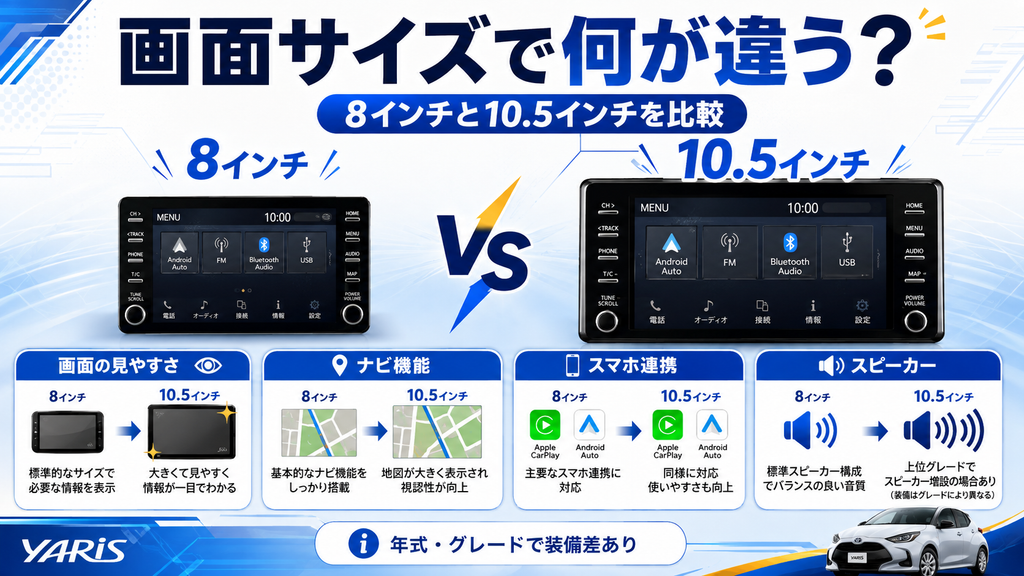
現行ヤリスでは、主に8インチHDディスプレイと10.5インチHDディスプレイが使われています。2026年モデルを基準にすると、Zには10.5インチのディスプレイオーディオPlus、Gには8インチのPlus、X・Uには8インチのディスプレイオーディオが設定されています。
10.5インチのメリットは、やはり見やすさです。地図を表示したときの範囲が広く、Apple CarPlayなどで地図と操作部分を確認するときも余裕があります。一方、8インチでもスマホ連携やBluetoothなどの日常的な機能はしっかり使えるため、画面が小さいからスマホ連携で大きく不利になるわけではありません。
違いを確認するときは画面サイズだけでなく、車載ナビ機能、テレビ、スピーカー数なども合わせて見ておくのがおすすめです。グレード全体の装備差を確認したい人は、ヤリスのグレード比較と装備の違いも参考にしてください。
| 主な仕様 | 8インチ | 10.5インチ |
|---|---|---|
| 画面 | 8インチHD | 10.5インチHD |
| スマホ連携 | CarPlay・Android Auto対応 | CarPlay・Android Auto対応 |
| Bluetooth | 対応 | 対応 |
| USB入力 | Type-C対応 | Type-C対応 |
| 特徴 | 必要十分で扱いやすい | 地図などを大きく確認しやすい |
◆keitoのワンポイントアドバイス
画面サイズだけを見ると10.5インチにひかれますが、毎日使うならスピーカーや内装、ナビ機能まで含めて比較したほうが満足しやすいですよ。実車では運転席に座った状態で画面の見やすさを確認してみてください。
ヤリス9インチナビとの違い
「ヤリス 9インチナビ」と検索している人は少し注意が必要です。現行ヤリスのメーカー装着ディスプレイオーディオは、基本的に8インチまたは10.5インチで、現在の純正ディスプレイオーディオをそのまま9インチと呼ぶわけではありません。
中古車情報や古いナビ情報では、過去のトヨタ販売店装着ナビや社外ナビなどで「9インチ」という表記を見かける場合があります。そのため、中古のヤリスを購入するときは「画面が9インチだから現行ディスプレイオーディオと同じ」と判断せず、ナビの型番・年式・Apple CarPlay対応の有無まで確認することが大切です。
特にスマホ連携を重視する人は要確認です。従来型ナビは本体に地図を持つことが中心なのに対し、現在のディスプレイオーディオはコネクティッドナビやスマートフォンとの連携を活用する設計です。見た目の画面サイズより「自分が使いたい機能があるか」で選ぶと失敗しにくいですよ。
中古車では装備名を確認
同じヤリスでも年式やオプションによってナビ・オーディオ構成が異なります。「8インチ」「9インチ」だけで判断せず、ディスプレイオーディオなのか販売店装着ナビなのかを確認してください。
USBポートの場所と使い方
ヤリスでApple CarPlayやAndroid Auto、USBメモリーの音楽を利用するときに重要なのがUSBポートです。ディスプレイオーディオ用のUSB入力はUSB2.0対応のType-Cで、音楽や動画の入力、スマートフォン接続などに使えます。
ここで注意したいのが、車内には充電を目的としたUSB端子がある場合もあり、すべてのUSB Type-C端子がスマホ連携用とは限らないことです。「充電はできるのにCarPlayが起動しない」という場合は、スマートフォン連携に対応したUSB端子を使っているかを最初に確認してみてください。
ケーブルも重要です。充電専用ケーブルでは通信できないため、Apple CarPlayやAndroid Autoを使うならデータ転送対応ケーブルが必要です。Androidでは長すぎるケーブルや延長ケーブルを避け、iPhoneでは純正品や認証された品質のよいケーブルを選んでおくと接続トラブルを減らしやすいですよ。
用意しておくと便利なもの
スマホに合ったデータ通信対応USB Type-Cケーブルを車内用として1本置いておくと便利です。充電用と兼用する場合も、必ずデータ転送に対応している製品を選びましょう。
ブルートゥースの接続方法
ヤリスのBluetoothは、スマートフォンの音楽を無線で流したり、ハンズフリー通話をしたりするときに使います。基本はディスプレイ側のBluetooth設定から機器登録を開始し、スマホ側のBluetoothをONにして表示された車載機を選択します。
初回登録が完了すると、次回以降は車を起動したときに自動接続されるのが基本です。音楽を聴きたい場合はオーディオの選択画面からBluetoothを選びます。曲名や再生・停止なども画面側から操作できますが、スマホの機種や音楽アプリによって表示・操作できる内容には差があります。
「ヤリスのブルートゥースがつながっているのに音が出ない」という場合は、電話だけが有効になっていてオーディオ機能がOFFになっていないか確認してください。また、Apple CarPlayを利用していると音楽再生の経路がCarPlay側へ切り替わることがあるため、接続方式を一つずつ確認すると原因を見つけやすいです。
◆keitoのワンポイントアドバイス
音楽だけならBluetoothはかなり手軽です。ケーブルを毎回つなぎたくない人には便利ですが、地図やメッセージなどスマホアプリまで画面で使いたいならCarPlayやAndroid Autoのほうが向いています。
ヤリスで音楽を聴く方法
ヤリスで音楽を聴く方法は一つではありません。Bluetooth、Apple CarPlay、Android Auto、USBメモリー、USB接続したスマホなど、普段使っている機器に合わせて選べます。ラジオを含めれば、かなり幅広い方法で音楽を楽しめます。
一番簡単なのはBluetoothです。スマホに保存している曲や音楽配信アプリの音声を無線で車載スピーカーから再生できます。一方、Apple MusicやYouTube Musicなどの対応アプリを画面上から操作したい場合は、CarPlayやAndroid Autoを使ったほうが便利かなと思います。
USBメモリーを使う場合は、MP3やAAC、FLACなど複数の音声形式に対応しています。ただしファイル形式、記録方法、USBメモリーの仕様によっては正常に認識しない場合があります。大量のファイルを入れるより、一般的な形式でフォルダー構成をシンプルにしておくほうがトラブルを避けやすいです。
| 聴き方 | ケーブル | 向いている人 |
|---|---|---|
| Bluetooth | 不要 | 手軽に音楽を流したい人 |
| Apple CarPlay | 有線または対応車で無線 | iPhoneアプリも使いたい人 |
| Android Auto | 基本USB接続 | Androidの地図や音楽を使いたい人 |
| USBメモリー | 不要 | 通信量を使わず音楽を聴きたい人 |
スマホ連携の使い方と注意点
ヤリスのディスプレイオーディオを便利に使うなら、ここからのスマートフォン連携が本番です。
iPhoneならApple CarPlay、AndroidならAndroid Autoが中心になります。画面をそのまま映すMiracastもありますが、役割は少し異なります。それぞれの接続方法と、うまくつながらないときの確認ポイントを順番に解説します。
アップルカープレイの接続方法
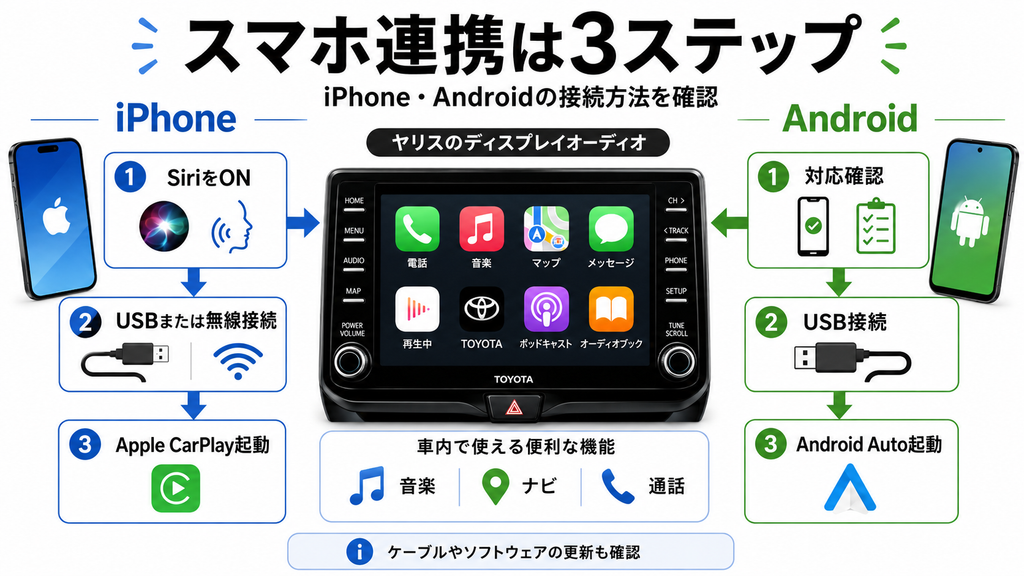
ヤリスのApple CarPlayでは、iPhoneの対応アプリを車載ディスプレイから操作できます。Appleマップなどの地図アプリ、音楽、電話、メッセージなどを使えるため、普段からiPhoneを使っている人にはかなり便利な機能です。
USB接続の場合は、まずiPhoneでSiriを有効にし、データ通信に対応したUSBケーブルで車両の対応Type-C端子へ接続します。初回はiPhoneや車載画面に利用確認が表示されるので、内容を確認して許可します。設定後はCarPlayの画面が表示されます。
対応している車載機ではワイヤレスCarPlayも使えます。最初にBluetoothで登録し、その後Wi-Fiを使って接続する仕組みです。ただし、ワイヤレスCarPlayと車内Wi-Fiを同時に利用できない場合があります。車内Wi-Fiも使いたい場合はUSB接続に切り替えるのが分かりやすいですよ。
CarPlay接続の基本
「SiriをON」→「iPhoneを接続」→「利用を許可」の流れを覚えておけば大丈夫です。接続できないときは、まずケーブルがデータ通信対応かを確認してください。
Android Autoの接続方法
AndroidスマートフォンではAndroid Autoを利用できます。Googleマップなどのナビ、対応音楽アプリ、電話などをヤリスの画面から操作できるので、Androidユーザーならまず設定しておきたい機能です。
基本的な流れは、Android Autoが利用できる状態のスマートフォンを用意し、データ通信対応のUSB Type-Cケーブルで車両と接続するだけです。初回接続時はスマートフォン側に権限や利用確認が表示される場合があるため、停車した状態で案内に沿って設定してください。
ヤリスでは年式や車載機仕様によって接続条件が異なる可能性がありますが、現在の仕様ではAndroid AutoはUSB接続を基本に考えるのが分かりやすいです。「Bluetooth登録したのにAndroid Autoが出てこない」という場合は、Bluetoothだけで完了させようとせずUSB接続を確認しましょう。
充電できても接続できるとは限りません
Android Autoはデータ通信を行うため、充電専用ケーブルでは利用できません。接続が不安定なときは、短めで品質のよいデータ通信対応ケーブルに交換すると改善する場合があります。
Miracastで画面を映す方法
Miracastは、対応するAndroidスマートフォンやタブレットの画面を、Wi-Fiを利用してヤリスのディスプレイへ表示する機能です。CarPlayやAndroid Autoのように対応アプリだけを車載用画面へ表示する仕組みとは少し違い、画面転送に近い機能です。
利用するときはディスプレイオーディオのオーディオ選択からMiracastを選び、スマートフォン側でも画面共有機能をONにして接続します。Android端末では「画面のキャスト」「Smart View」など、メーカーによって機能名が異なる場合があります。
注意したいのは、すべてのAndroid端末がMiracastに対応しているわけではないことです。またiPhoneやiPadはMiracast方式には対応していません。Apple CarPlayをワイヤレス接続しているときや車内Wi-Fi利用時など、Wi-Fi機能が競合するとMiracastを使えない場合もあります。
CarPlayとMiracastは別物
iPhoneならApple CarPlay、Androidでナビや音楽を使うならAndroid Autoが基本です。MiracastはAndroid端末の画面共有を利用したいときの選択肢と考えると分かりやすいですよ。
接続できない時の確認ポイント
スマホ連携が突然使えなくなると故障を疑いたくなりますが、実際にはケーブルやスマホ設定が原因というケースもあります。まずはスマートフォンと車載機の両方を再起動し、BluetoothやWi-Fiが必要な状態になっているか確認してみてください。
USB接続の場合は、充電専用ケーブルを使っていないか、ケーブルが奥まで差し込まれているか、スマホ連携対応のUSB端子につないでいるかを確認します。iPhoneならSiri、AndroidならAndroid Autoの設定もチェックします。USBハブを介さず、車両の端子へ直接接続するのが基本です。
ワイヤレスCarPlayだけ接続できない場合は、BluetoothとWi-Fiの両方を確認します。それでも改善しない場合は、スマホの登録を一度削除して再登録する方法があります。年式やソフトウェアによって操作方法が違うこともあるため、何度試しても改善しない場合は販売店で相談するのが確実です。
| 症状 | 最初に確認すること |
|---|---|
| CarPlayが起動しない | Siri・USBケーブル・利用許可を確認 |
| Android Autoが起動しない | USBケーブル・対応端子・スマホ設定を確認 |
| Bluetoothの音が出ない | オーディオ接続がONか確認 |
| 音が途切れる | 再接続・スマホ再起動・周辺機器を確認 |
| Miracastが使えない | 端末の対応状況とWi-Fi利用状況を確認 |
◆keitoのワンポイントアドバイス
接続トラブルで意外と多いのがケーブルです。「充電できているからケーブルは正常」と思ってしまいやすいのですが、データ通信部分だけ問題が出ることもあります。別の対応ケーブルを1本試すだけで直ることもありますよ。
更新方法と便利な接続用品
ディスプレイオーディオはソフトウェア更新によって、不具合修正や機能改善が行われる場合があります。対応システムでは設定画面からソフトウェア更新を開き、現在の状態や更新の有無を確認できます。更新通知が表示された場合は、内容を確認して画面の案内に沿って進めます。
Apple CarPlayのワイヤレス接続など、ソフトウェアの状態が利用条件に関係する機能もあります。「以前は使えなかった機能が設定に出てきた」「スマホを変えてから接続が不安定」というときは、スマホ側だけでなく車載機側のソフトウェアも確認してみてください。
また、スマホ連携を快適にするなら、車内専用のデータ通信対応USBケーブルを用意しておくと便利です。必要以上に長いケーブルはシフト周辺で邪魔になりやすいので、取り回しやすい長さを選ぶのがおすすめです。スマホホルダーなどを使う場合も、運転中の視界や操作を妨げない位置に設置してください。
ソフトウェア更新時の注意
更新内容によって設定が変わる場合があります。画面の案内を確認し、不明な点がある場合は無理に操作せず販売店へ相談してください。車両やスマートフォンの仕様は変更される可能性があるため、正確な情報は公式サイトや取扱説明書をご確認ください。
ヤリスのディスプレイオーディオに関するよくある質問(FAQ)
最後に、ヤリスのディスプレイオーディオやスマホ連携について、特に迷いやすい疑問をまとめます。
中古車の場合は年式や装着オプションによって仕様が違うため、同じヤリスでも答えが変わる場合があります。
購入前や設定前には、自分の車両の年式とディスプレイオーディオの種類を確認しておくとスムーズですよ。
Q1. ヤリスでiPhoneの音楽を聴くにはどうすればいいですか?
A. 一番手軽なのはBluetooth接続です。Apple Musicなどの対応アプリを車載画面から操作したい場合はApple CarPlayが便利です。有線接続の場合は、データ通信対応のUSBケーブルを使用してください。
Q2. ヤリスのApple CarPlayはワイヤレスで使えますか?
A. 対応するディスプレイオーディオではワイヤレスApple CarPlayを利用できます。ただし年式や車載機のソフトウェア状態によって条件が異なる場合があります。また、ワイヤレスCarPlay利用時は車内Wi-Fiと併用できない場合があるため注意してください。
Q3. BluetoothだけでGoogleマップを画面に表示できますか?
A. 通常のBluetoothオーディオ接続だけでは、スマホのGoogleマップを車載画面へ表示することはできません。iPhoneならApple CarPlay、AndroidならAndroid Autoなど、スマートフォン連携機能を利用してください。
Q4. USBで充電できるのにCarPlayが起動しないのはなぜですか?
A. 充電専用ケーブルや充電専用USB端子を使っている可能性があります。Apple CarPlayやAndroid Autoではデータ通信が必要なので、スマホ連携対応のUSB端子とデータ通信対応ケーブルを使用してください。
Q5. ヤリスは8インチと9インチのどちらですか?
A. 現行ヤリスのメーカー装着ディスプレイオーディオは、主に8インチと10.5インチです。中古車情報などで9インチナビと記載されている場合は、販売店装着ナビや社外ナビなど別の機器である可能性があるため、年式と型番を確認してください。
ヤリスのディスプレイオーディオ使い方まとめ
ヤリスのディスプレイオーディオは、スマートフォンとの接続方法さえ分かれば難しいものではありません。
音楽だけを手軽に楽しみたいならBluetooth、iPhoneの地図や音楽アプリまで使いたいならApple CarPlay、AndroidスマホならAndroid Autoを基本にすると選びやすいです。
USB接続では、データ通信対応ケーブルとスマホ連携対応USB端子を使うことが大切です。充電できていてもデータ通信できないケースがあるので、接続トラブルでは最初にケーブルを確認してみてください。
8インチと10.5インチでは見やすさや一部機能に違いがありますが、スマホ連携を上手に使うだけでもヤリスの便利さはかなり変わります。あなたが普段使っているスマホや音楽アプリに合わせて、自分に合う接続方法を選んでみてください。
装備内容や対応スマートフォン、ソフトウェア仕様は年式や改良によって変わる場合があります。数値や仕様は一般的な目安として考え、正確な情報はトヨタ公式サイトや取扱説明書、販売店で確認してください。取り付け用品や車両側の加工について判断が難しい場合は、販売店や専門店に相談することをおすすめします。